

Les dernières mises à jours de l'OPAC Web
Friday 01 December 2023
Découvrez les nouveautés
La solution OPAC Web est en évolution constante pour rendre son utilisation adaptée aux besoins de nos clients.
Découvrez les dernières mises à jour :
Amélioration de l'import de profil :
- Pouvoir ajouter des fichiers .gz dans l'import de profil
Les fichiers pour les imports parfois générés en .gz peuvent être transférés directement sur le serveur de l’OPAC Web.
- Optimisation des import de gros volumes
Les imports de gros volume depuis Micromusée sont désormais améliorés dans leur transfert vers le serveur OPAC Web. Le temps d’import reste le même mais les interruptions causées par le trop grand nombre de notices sont écartées.
Nouvelles fonctions disponibles dans la "Création de collections" :
- Pouvoir filtrer les notices avec ou sans multimédia
Un nouveau filtre permet d’afficher les notices qui n’ont pas de multimédia et les identifier.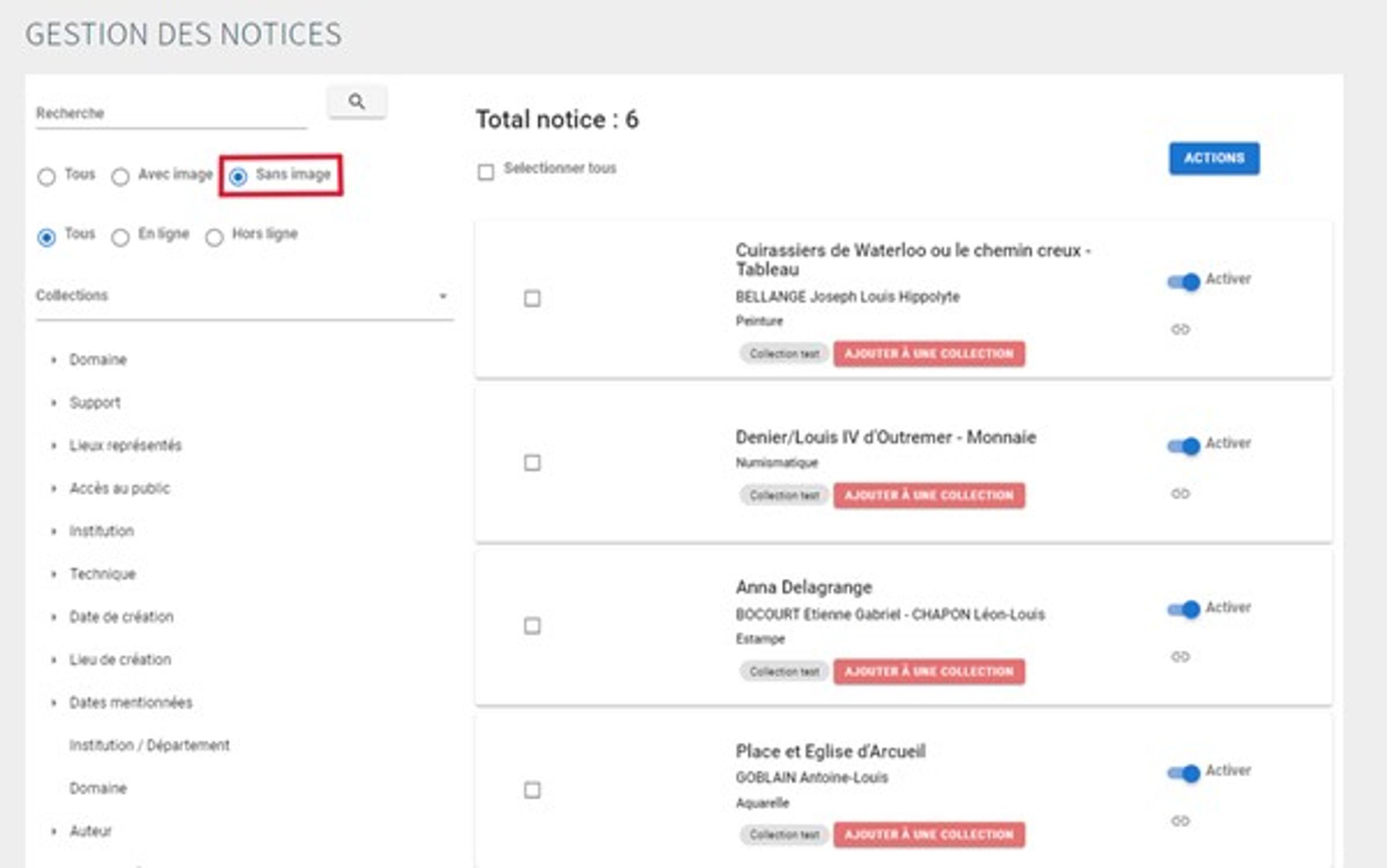
- Possibilité de trier les notices n'appartenant pas à des collections
Les notices qui n’appartiennent à aucune collection sont identifiables dans le champ « Collections ». Celles-ci apparaissent une fois que la mention « Sans collection » est cochée.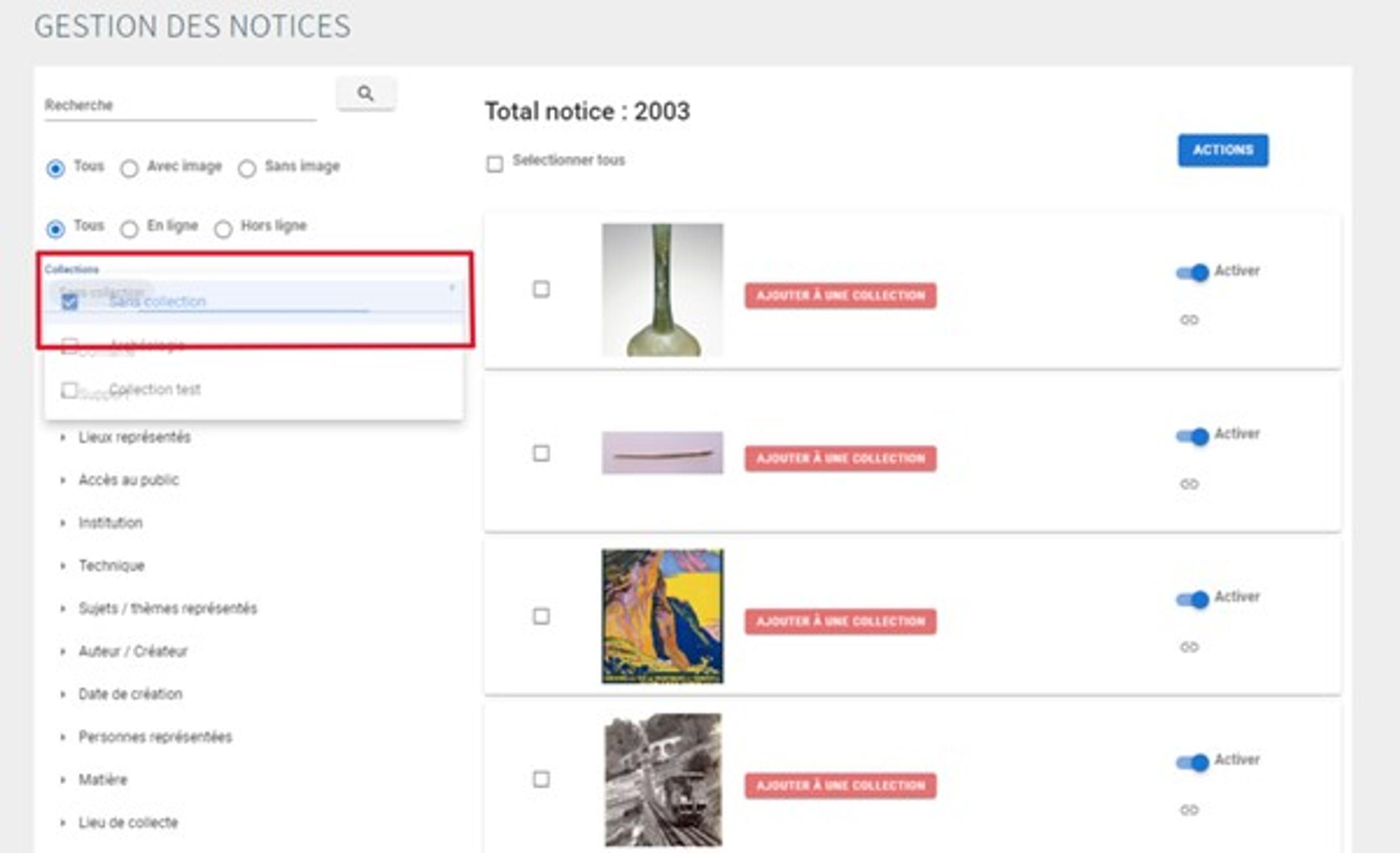
- Augmentation de la volumétrie des notices pour la création d'une collection
Auparavant les collections ne pouvaient contenir plus de 10 000 notices, cette amélioration permet d’en ajouter un nombre infini.
Affichage des notices amélioré :
- Résolution du bug concernant la facette "Auteur" qui ne s'affichait pas dans le bandeau noir des facettes des notices
- Résolution du merge des informations liées aux occurrences de champ dans la zone « Mots clé »
- Affichage simplifié des longues listes de terme dans les facettes (en cours de finalisation)
- Copyright multiple
En plus du copyright générique sur les multimédias il est désormais possible d’afficher un copyright par notice en informant une zone spécifique dans « Paramétrage d’affichage du profil » (partie dans laquelle on définit les titres des notices)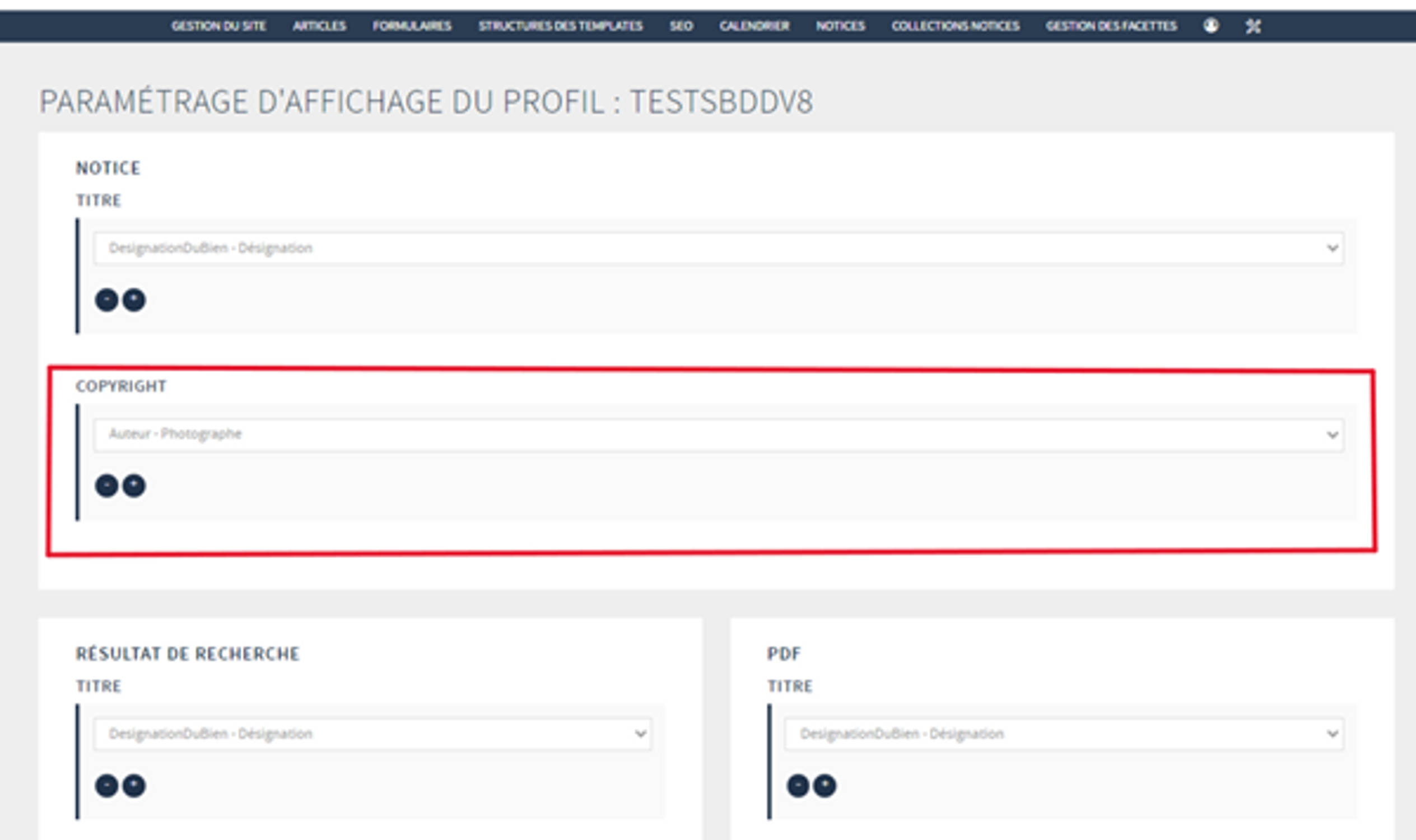
Chaque multimédia reprendra alors l’information de la zone insérée, celle qui n’ont pas d’information pour cette zone reprendront le titre par défaut ajouté auparavant dans le copyright dans l’onglet « Paramètres ».
Paramétrages des modules :
- Possibilité d'éditer le texte d'aide de la barre de recherche
La barre de recherche indiquait automatiquement la phrase « Rechercher une œuvre », cette phrase peut être modifiée dans l’onglet « Paramètres d’affichage » et plus bas dans la section « Configuration moteur de recherche ». Une mention personnalisée peut alors être insérée pour s’afficher sur le site.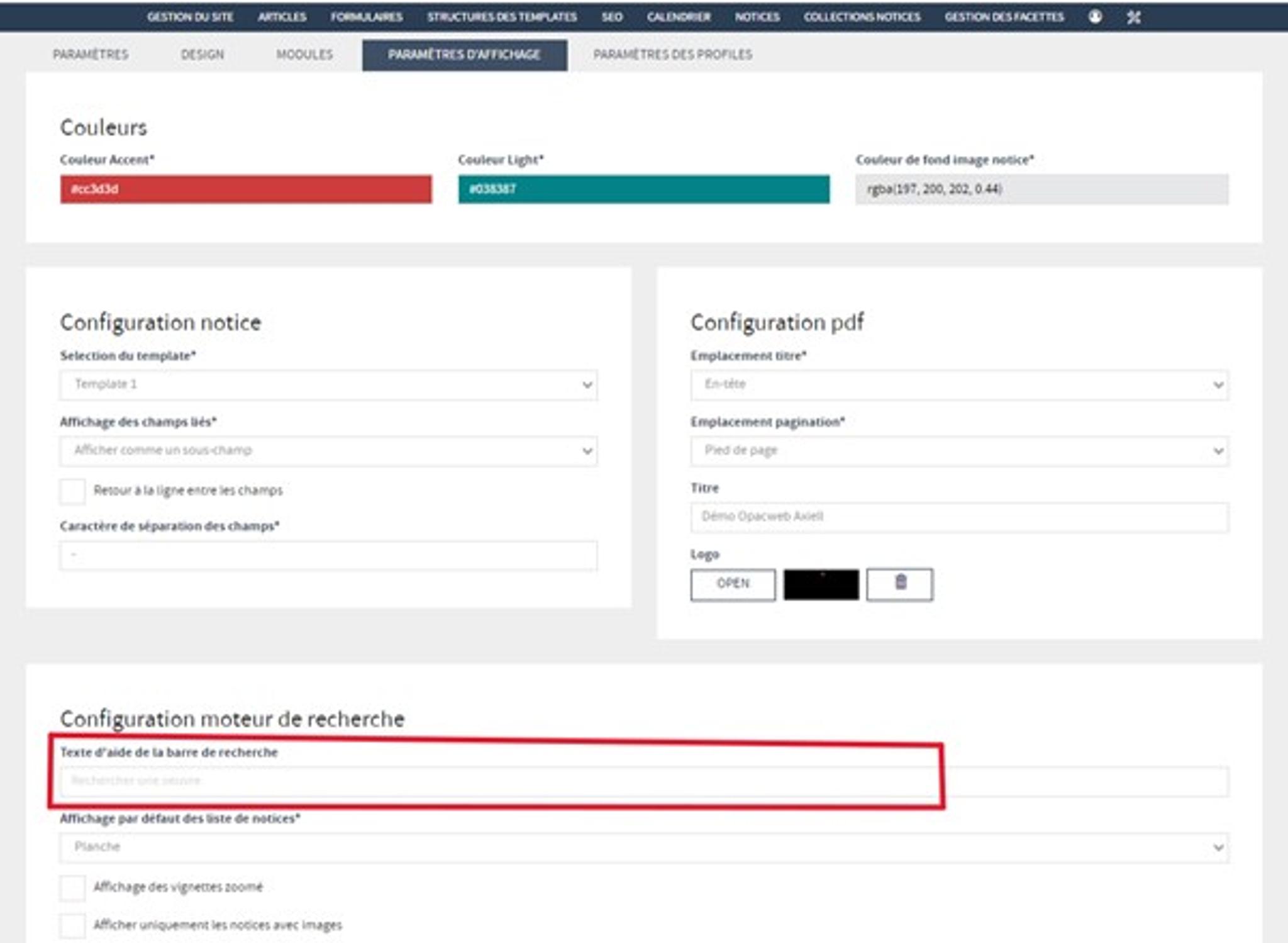
- Optimisation du Calendrier pour y insérer des fourchettes de dates
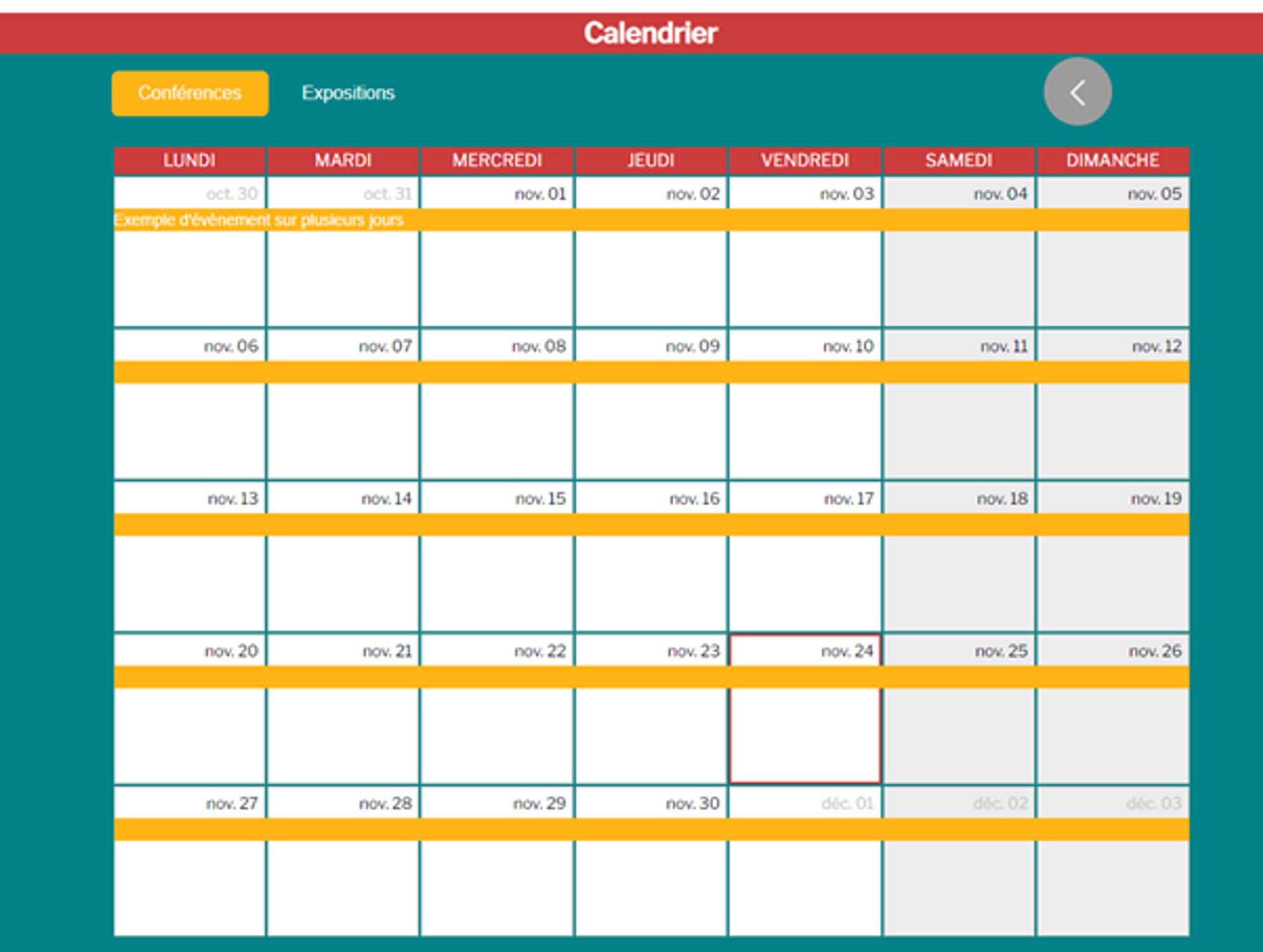
Un évènement ne pouvait être inséré que sur un jour, celui-ci peut désormais s’afficher sur une période défini.
Dans la « Liste des calendriers » il suffit d’aller dans le calendrier voulu et cliquer sur « modifier ». Une mention est alors disponible « Pouvoir entrer une période »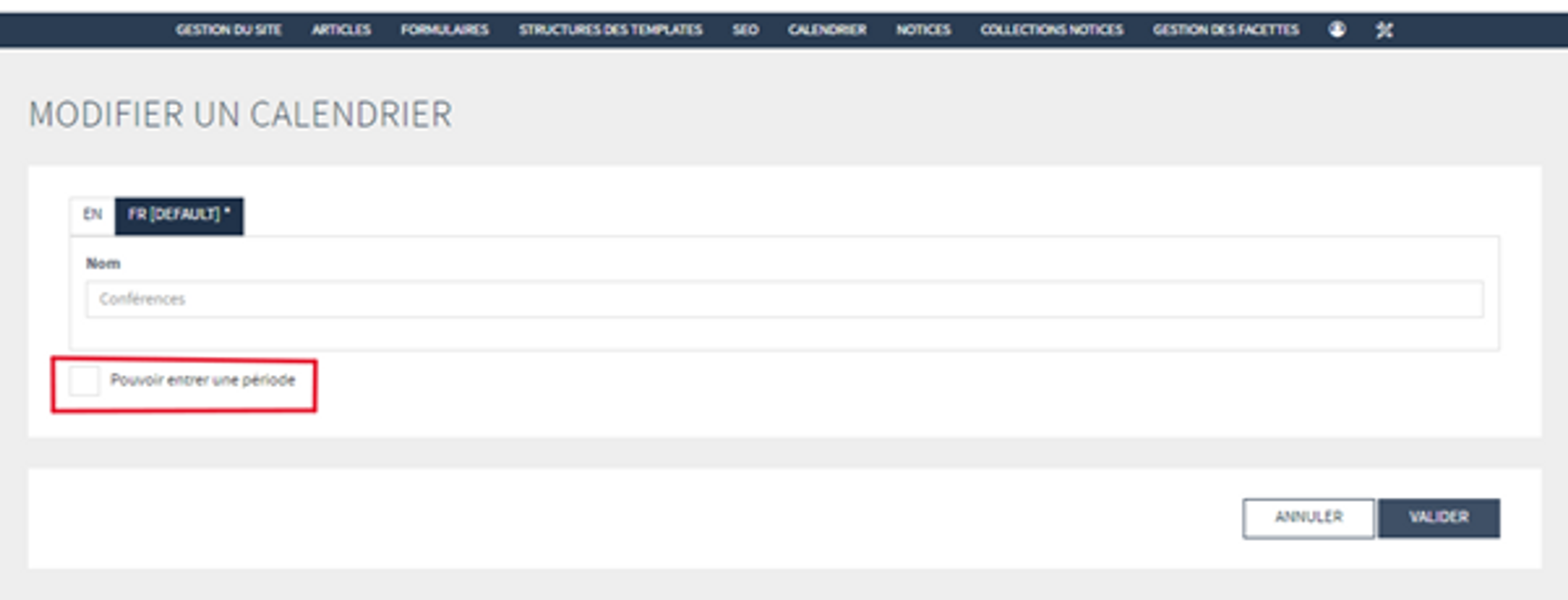
Une fois cette mention cochée, il suffira d’aller sur les dates voulues et y ajouter une date de fin d’évènement.
Le calendrier en ligne affichera alors la période indiquée.
Ajout d’un autre moyen d’import de vos fichiers depuis Micromusée :
Afin de résoudre certaines problématiques que certains avaient au niveau des imports de notices via la base Micromusée ou via Filezilla nous avons mis en place un autre moyen d’importer vos fichiers sans passer par un client FTP, voici la procédure étapes par étapes :
Voici les étapes à suivre pour ce nouveau type d’import :
- Exporter votre profil en local depuis Micromusée.
- Vérifiez que les fichiers notices et multimédia sont bien téléchargés sur votre PC en .gz
- Accédez à votre offre OPAC Web et allez dans l’onglet « Liste des imports :
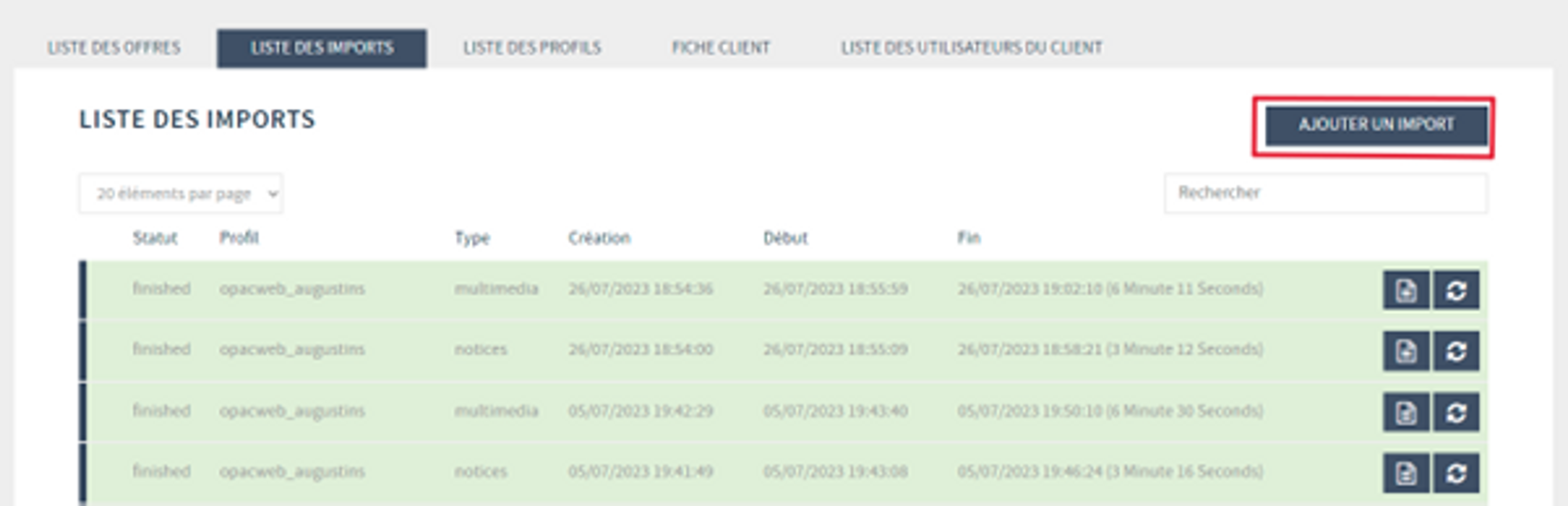
Cliquez sur le bouton « Ajouter un import » - Vous tomberez alors sur une page qui vous propose d’insérer votre fichier notice et votre fichier multimédia chacun dans un champ différent.
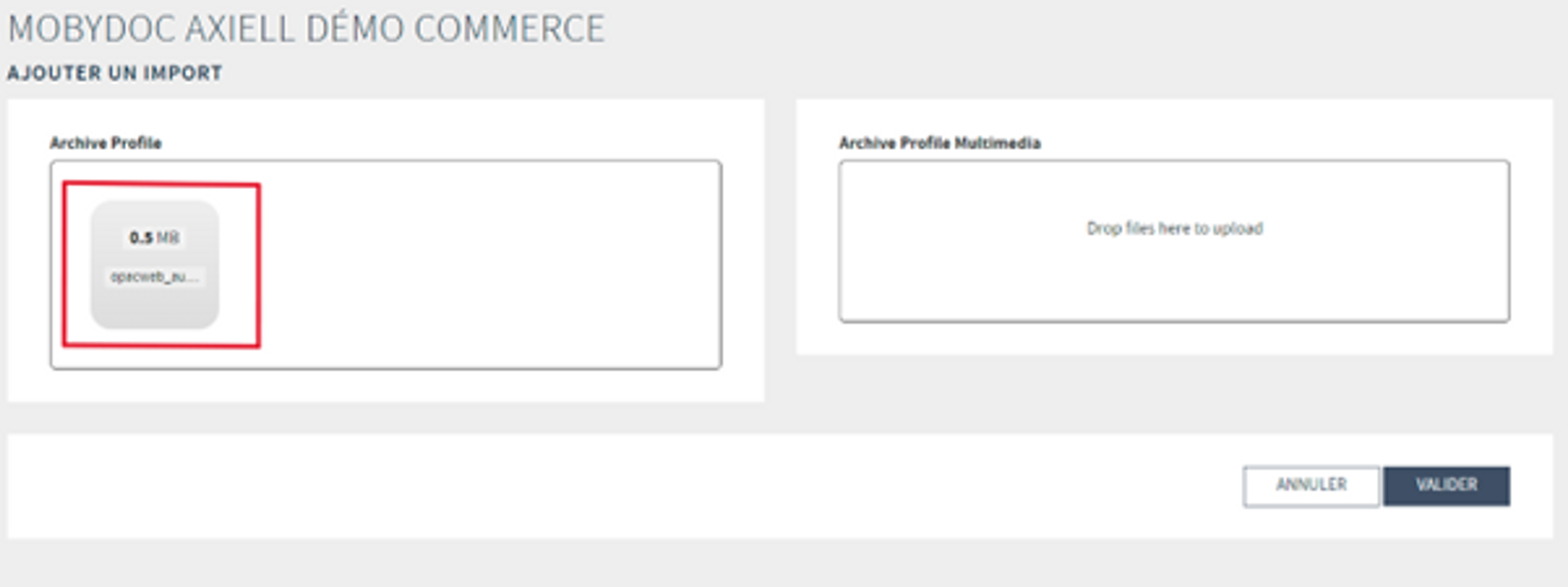
Vous devez insérer ces fichiers un par un, commencez donc par le fichier notice et restez sur la page jusqu’à la fin du téléchargement.
Vous pouvez ensuite valider, ce qui vous fera revenir à la page précédente, vous pouvez attendre quelques secondes et ré actualiser la page pour voir apparaitre le fichier notice qui sera grisé ce qui signifiera qu’il est en cours d’importation. - Revenez ensuite sur la page « Ajouter un import » afin d’y insérer le fichier multimédia :
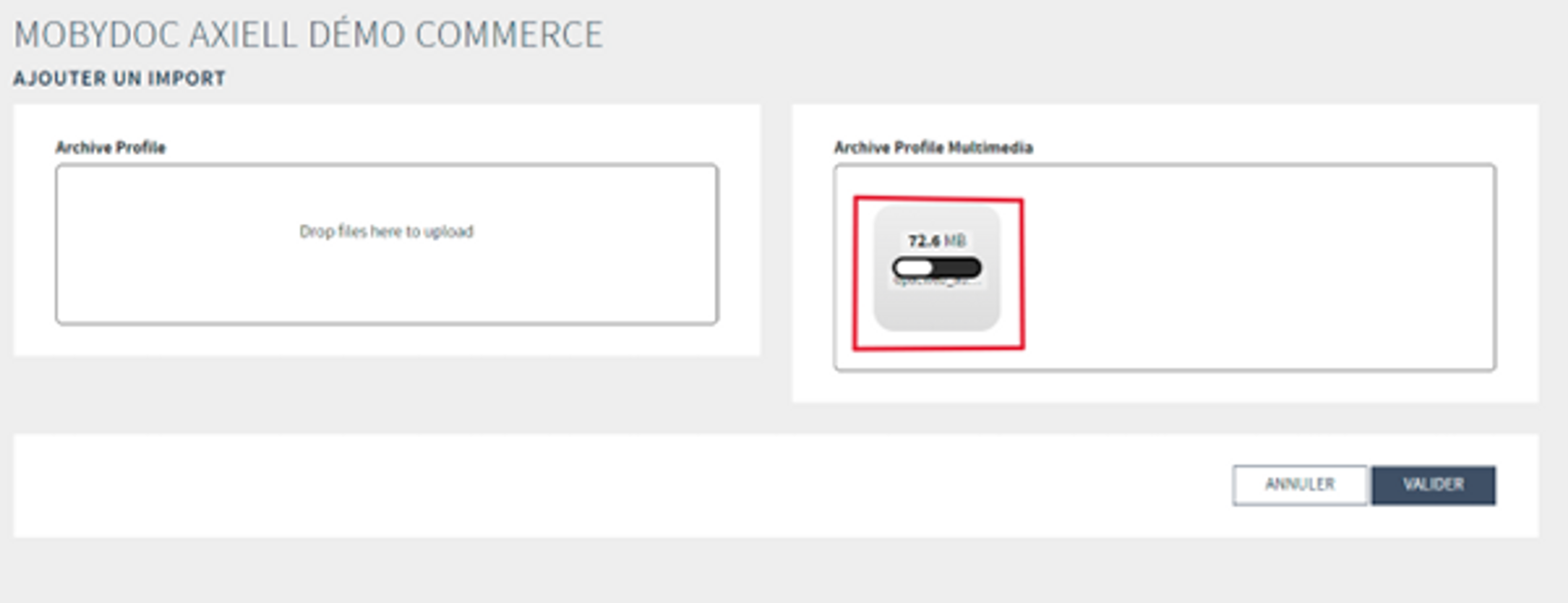
Attendez que le fichier soit téléchargé pour ensuite valider et revenir sur la page des imports. - Votre fichier multimédia sera alors présent et en cours d’import sur la liste :
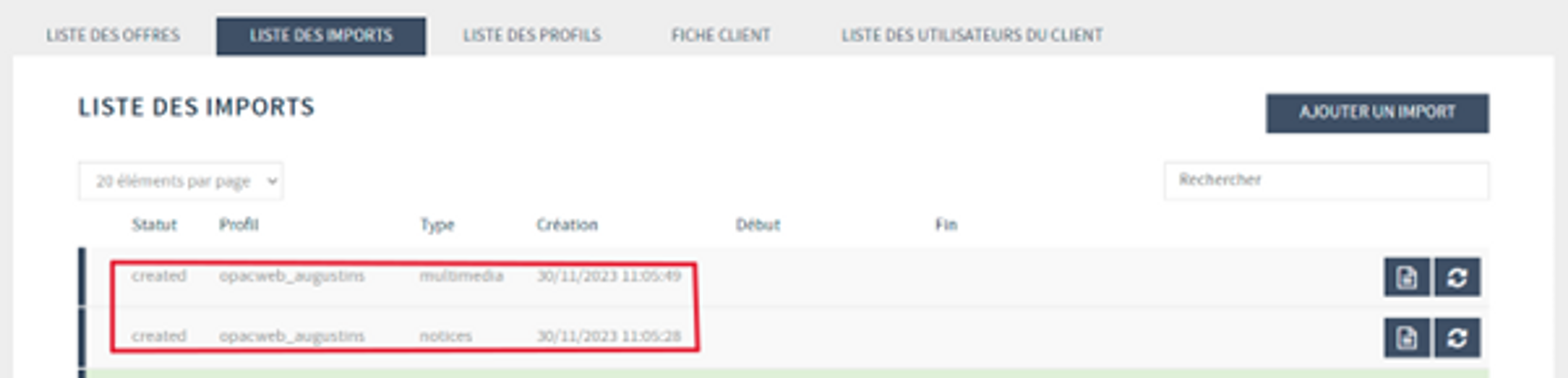
Les deux fichiers seront donc en cours d’import, en réactualisant vous pourrez voir si ces derniers sont bien passés lorsque leur couleur deviendra verte.